
1. O que é o VPlug Cloud
O VPlug Cloud é o aplicativo responsável por proteger automaticamente informações importantes do VPlug. Ele trabalha em segundo plano no Windows, identifica os backups disponíveis, cria backups automáticos quando configurado e envia os arquivos para a nuvem.
Banco de dados
Pode criar automaticamente um backup do banco MySQL do VPlug sem exigir que o usuário feche o sistema durante a rotina programada.
XML NFe / NFCe
Nos planos que oferecem o recurso, o VPlug Cloud pode localizar os XML de notas fiscais e criar backups incrementais dos arquivos novos ou alterados.
2. Conhecendo a tela principal
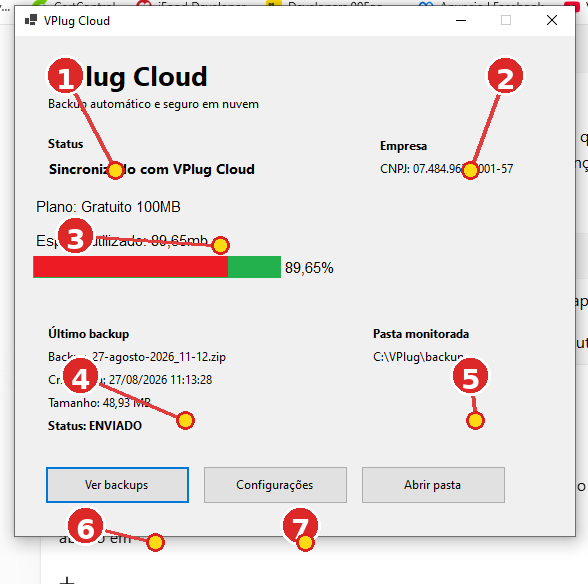
3. Configurações para clientes VPlug
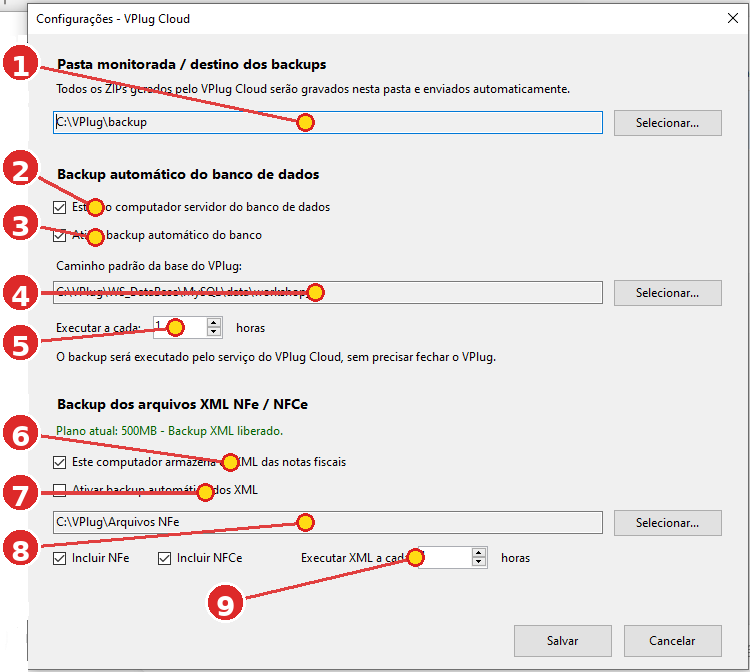
A configuração deve ser realizada principalmente na primeira utilização ou quando houver mudança de servidor, pasta de backup ou pasta dos XML.
4. Configurando o VPlug Cloud Open
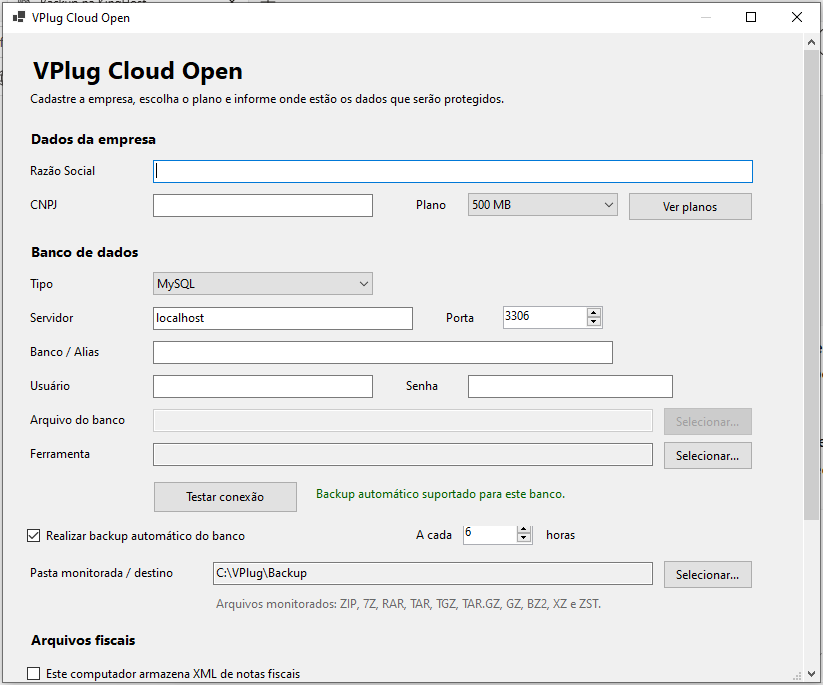
O VPlug Cloud Open é utilizado quando o aplicativo não identifica uma instalação do sistema VPlug neste computador. Nesse modo, o usuário cadastra a empresa e informa manualmente onde estão o banco de dados, os arquivos de backup e, quando utilizado, os XML das notas fiscais.
4.1 Dados da empresa e plano
4.2 Configuração do banco de dados
Os campos exibidos podem variar conforme o tipo de banco selecionado. Preencha somente com os dados fornecidos pelo responsável pelo sistema utilizado pela empresa.
| Campo | Como preencher |
|---|---|
| Servidor | Informe o nome ou IP do computador onde o banco é executado. Quando o banco estiver no próprio computador, normalmente é utilizado localhost. |
| Porta | Informe a porta utilizada pelo banco. Exemplo: MySQL normalmente utiliza 3306. Não altere se não souber qual porta é utilizada. |
| Banco / Alias | Informe o nome da base de dados ou alias utilizado pelo sistema. |
| Usuário | Informe o usuário com permissão para acessar e executar o backup da base. |
| Senha | Informe a senha do usuário do banco. A senha é utilizada localmente pelo VPlug Cloud para executar a rotina configurada. |
| Arquivo do banco | Utilizado apenas pelos tipos de banco que trabalham diretamente com um arquivo de base. Quando não se aplicar ao banco selecionado, o campo permanecerá desabilitado. |
| Ferramenta | Permite informar manualmente o executável da ferramenta de backup quando necessário. Exemplos incluem utilitários próprios do banco de dados. Quando o VPlug Cloud conseguir localizar a ferramenta automaticamente, não é necessário selecionar. |
4.3 Backup automático e pasta monitorada
Use essa opção quando o tipo de banco selecionado for suportado pela rotina automática do VPlug Cloud Open.
Em A cada, escolha quantas horas devem decorrer entre uma execução e outra.
É o local onde os arquivos compactados gerados pelo VPlug Cloud Open — ou pelo ERP do cliente — serão armazenados e monitorados para envio à nuvem. O padrão utilizado é C:\VPlug\backup.
O monitoramento é destinado a arquivos compactados de backup. O aplicativo reconhece formatos como ZIP, 7Z, RAR, TAR, TGZ, TAR.GZ, GZ, BZ2, XZ e ZST. Documentos comuns, imagens, PDFs e XML soltos não devem ser utilizados nessa pasta como se fossem arquivos de backup.
4.4 Arquivos fiscais XML
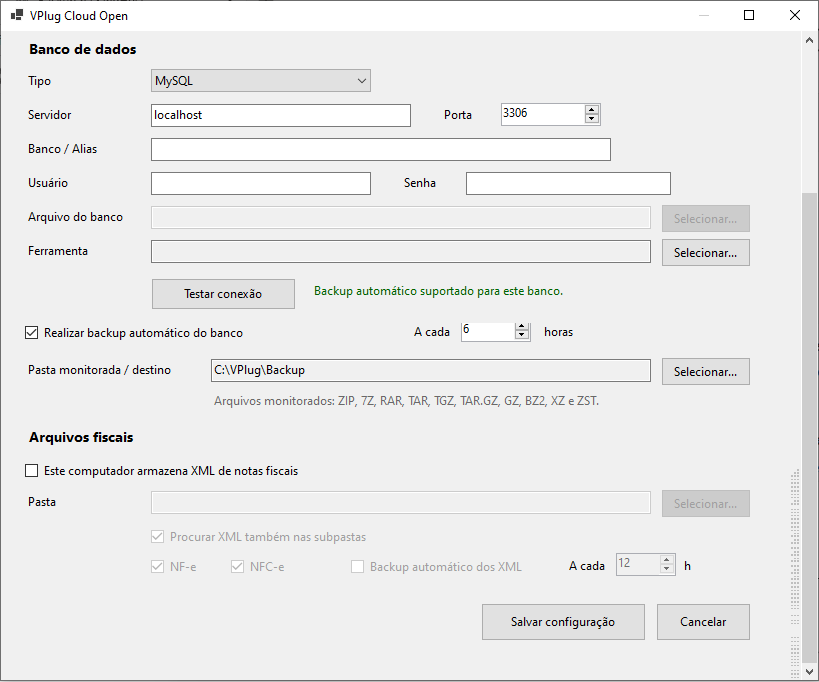
Faça isso somente quando os XML estiverem neste computador ou em uma pasta de rede acessível por ele.
Informe a pasta principal onde ficam os arquivos XML.
Mantenha essa opção marcada quando os XML estiverem organizados em pastas por empresa, CNPJ, ano, mês ou tipo de documento.
Marque NF-e, NFC-e ou ambos conforme os documentos que deseja proteger.
Quando o plano contratado disponibilizar o recurso, marque a opção e escolha o intervalo em horas.
4.5 Salvar configuração e solicitar liberação
Depois de preencher os dados, testar a conexão e revisar os caminhos, clique em Salvar configuração.
Resumo rápido do cadastro Open
| Etapa | Ação |
|---|---|
| 1 | Informe Razão Social e CNPJ. |
| 2 | Escolha o plano desejado. |
| 3 | Selecione o tipo de banco e informe os dados de conexão. |
| 4 | Clique em Testar conexão. |
| 5 | Defina backup automático e intervalo quando suportado. |
| 6 | Confira a pasta monitorada C:\VPlug\backup. |
| 7 | Configure os XML quando desejar utilizar o recurso. |
| 8 | Clique em Salvar configuração e aguarde a liberação da conta. |
5. Backup automático do banco de dados
Marque “Este é o computador servidor do banco de dados”.
Marque a opção de backup automático e escolha o intervalo em horas.
O caminho padrão utilizado pelo VPlug é C:\VPlug\WS_DataBase\MySQL\data\workshop_db. Se sua instalação utiliza outro local, selecione a pasta correta.
O serviço do VPlug Cloud passa a cuidar das próximas execuções automaticamente.
Nome dos arquivos
Os backups automáticos do banco são identificados pelo prefixo DB_, por exemplo:
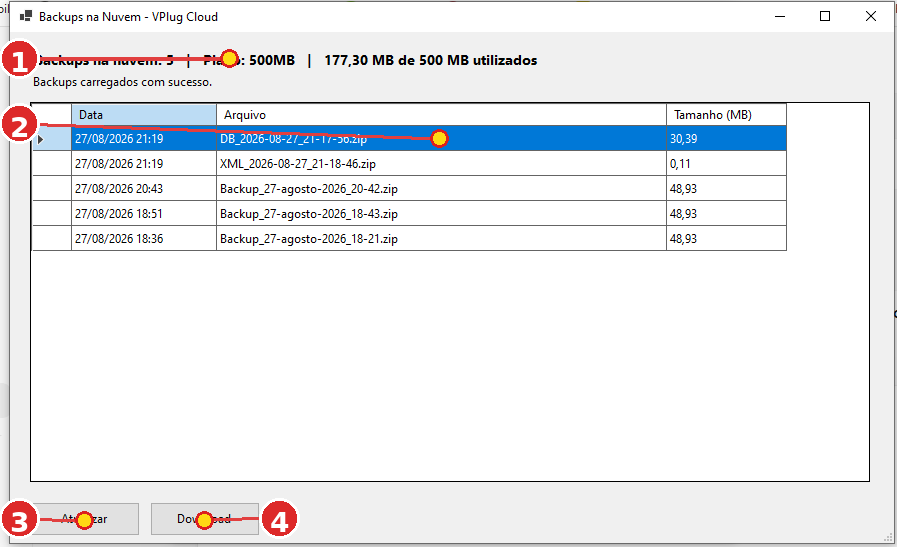
DB_2026-08-27_21-17-56.zip
O VPlug Cloud mantém localmente os 20 backups automáticos DB_*.zip enviados mais recentes. A limpeza automática não apaga os backups tradicionais Backup_*.zip criados por outras rotinas do VPlug.
6. Backup dos XML de NFe e NFCe
O backup XML é disponibilizado conforme o plano da empresa. Quando o plano não oferece o recurso, os controles permanecem desabilitados.
Na própria tela aparecerá se o backup XML está liberado.
Isso libera as demais opções do XML naquele computador.
Marque backup automático, selecione NFe e/ou NFCe e escolha o intervalo.
O padrão é C:\VPlug\Arquivos NFe. O sistema procura XML dentro das subpastas, inclusive quando existem várias empresas/CNPJs.
Os arquivos gerados usam o prefixo XML_. Também são mantidos localmente os 20 ZIPs automáticos enviados mais recentes desse tipo.
7. Consultando os backups na nuvem
8. Planos, armazenamento e mudança de plano
O plano e o espaço utilizado são obtidos do VPlug Cloud. Alterações realizadas na conta podem ser reconhecidas pelo aplicativo mesmo quando ele permanece minimizado.
| Situação | Comportamento esperado |
|---|---|
| Plano gratuito | Backup XML fica indisponível. As opções automáticas de XML são desativadas para impedir execução indevida. |
| Upgrade para plano pago | O recurso XML torna-se disponível, mas o usuário escolhe se deseja ativá-lo naquele computador. |
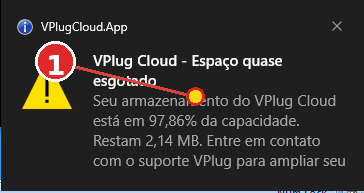
| Armazenamento próximo do limite | O App mostra aviso visual informando percentual utilizado e espaço restante. |
| Limite atingido | O usuário deve regularizar/aumentar o plano para garantir continuidade dos envios. |
9. Avisos, internet e autorrecuperação
O VPlug Cloud possui mecanismos de monitoramento para evitar que uma falha permaneça silenciosa.
Sem internet ou upload pendente
O arquivo permanece na fila local aguardando a conexão voltar. O sistema continua tentando sincronizar e pode emitir lembretes enquanto a falha permanecer.
Serviço de backup parado
O App tenta solicitar a recuperação do serviço. Quando o serviço for instalado em produção como Serviço do Windows, também poderá utilizar as políticas de recuperação automática do próprio Windows.
Aplicativo não iniciado
Se o serviço estiver ativo mas o VPlugCloud.App não estiver respondendo, o serviço cria arquivos de alerta na Área de Trabalho, com nomes semelhantes a:
ATENCAO - VPlug Cloud nao iniciado - 2026-08-27_22-00-00.txt
Enquanto o problema continuar, um novo aviso poderá ser criado periodicamente. Quando o App voltar a funcionar, os arquivos de alerta são removidos automaticamente.
10. O que o usuário deve fazer no dia a dia?
Depois de configurado corretamente, praticamente nada. Ainda assim, recomendamos estas verificações simples:
| Frequência | Verificação |
|---|---|
| Diariamente | Observe se existe alguma notificação de erro ou alerta do VPlug Cloud próximo ao relógio. |
| Periodicamente | Abra “Ver backups” e confirme que existem arquivos recentes na nuvem. |
| Após trocar computador/servidor | Revise a pasta do banco, pasta monitorada e, se utilizado, caminho dos XML. |
| Após mudar de plano | Abra Configurações se desejar ativar um recurso novo, especialmente o backup XML. |
| Quando receber alerta crítico | Não ignore. Reinicie o computador quando orientado e procure o suporte se a falha continuar. |
11. Dúvidas frequentes
Preciso deixar a janela do VPlug Cloud aberta?
Não. O aplicativo pode permanecer oculto/minimizado ao lado do relógio. O serviço continua executando as rotinas configuradas.
Posso instalar em mais de um computador?
Sim. Isso é útil quando banco de dados e XML ficam em computadores diferentes. Configure cada instalação conforme a função daquele equipamento.
O primeiro uso vai enviar todos os ZIPs antigos da pasta?
Não. Na primeira instalação com fila local nova, os ZIPs históricos são analisados e somente o mais recente é selecionado para envio. Os demais são registrados como históricos, evitando consumo desnecessário da nuvem.
O que acontece se a internet cair?
Os backups permanecem pendentes localmente. Quando a conexão voltar, o VPlug Cloud retoma a sincronização.
O VPlug Cloud apaga meus backups antigos?
A limpeza automática é restrita aos arquivos automáticos que ele próprio gerencia, como DB_*.zip e XML_*.zip. O sistema mantém os 20 enviados mais recentes de cada tipo. Backups tradicionais Backup_*.zip não são removidos por essa regra.
Posso mudar as pastas?
Sim. Use o botão “Selecionar...” nas Configurações. Pastas compartilhadas em rede também podem ser utilizadas desde que o computador e o serviço possuam acesso ao local.
Se eu voltar para o plano gratuito, o XML continua sendo gerado?
Não. O aplicativo e o serviço possuem proteção para impedir a rotina XML quando o plano não autoriza o recurso.
12. Antes de entrar em contato com o suporte
Quando precisar de ajuda, estas informações agilizam muito o atendimento:
- Nome da empresa e CNPJ exibidos no VPlug Cloud;
- mensagem exata apresentada na tela ou notificação;
- se a internet está funcionando;
- nome e horário do último backup exibido;
- se o problema ocorre no servidor, em um terminal ou em todos os computadores;
- uma captura de tela do aviso, quando possível.